
Lässt du dich gern mit Google Maps navigieren, brauchst du auf die Warnungen von Blitzer.de PRO nicht zu verzichten! Von uns gibt es hierfür eine praktische Lösung – die Mini-App! Wir zeigen dir im Folgenden ein paar beliebte Kombinationsmöglichkeiten.
1. Google Maps im Vollbild + Blitzer.de PRO dauerhaft im Mini-Format darüber
Du aktivierst den allgemeinen Mini-App Modus in deiner App (unter Menü > Einstellungen > Mini-App) und wählst dort noch aus den anderen Einstellungen aus z. B. Größe und Sichtbarkeit der Mini-App. Die Mini-App lässt sich auch frei überall hin auf dem Display verschieben. Damit kannst du die Anzeige beider Apps nach deinen Wünschen kombinieren.
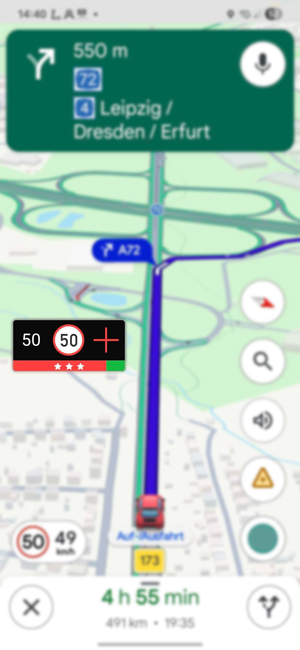
2. Google Maps im Vollbild + Mini-App kommt nur bei Warnung nach vorn
Das ist eine Variante des zweiten Punktes. Ist dir die akustische Warnung zu wenig bei einem Blitzer, kannst du unter Menü > Einstellungen > Mini-App zusätzlich die Option Mini-App nur bei Warnung anzeigen aktivieren. Im Falle einer Warnung ’springt‘ die App in verkleinerter Form nach vorne und du siehst die Anzeige solange, bis du am Blitzer vorbei bist. Dann verabschiedet sich Blitzer.de PRO wieder unauffällig in den Hintergrund.
3. Google Maps im Vollbild + Blitzer.de PRO dauerhaft unsichtbar im Hintergrund
Blitzer.de PRO läuft parallel im Hintergrund mit und warnt dich nur per Ton, wenn ein Blitzer oder eine Gefahr ansteht. Hier unsere Checkliste, welche Einstellungen du für den Hintergrundbetrieb benötigst.
Hast du sowieso immer Bluetooth im Smartphone aktiv, dann richte dir den automatischen Start über Bluetooth ein. Dann musst du nicht jedes Mal dran denken Blitzer.de PRO vor der Fahrt zu öffnen und beim Aussteigen wieder zu beenden.
Und was ist mit Android Auto?
Die Idee, beide Apps gleichzeitig im Autobildschirm zu sehen, klingt erstmal gut. Android Auto zeigt jedoch immer nur eine Navi-App im Vordergrund. Sofern du mit Google Maps navigieren möchtest, empfehlen wir dir kleinere optische Benachrichtigungen von unserer App oben im Autodisplay einblenden zu lassen. Wie das genau geht, zeigen wir in diesem Beitrag.
Stand: 16.03.2026
Suchwörter
#öffnet nicht #automatisiert